 ██████╗ ██████╗███╗   ███╗██╗   ██╗██╗  ██╗
██╔════╝██╔════╝████╗ ████║██║   ██║╚██╗██╔╝
██║     ██║     ██╔████╔██║██║   ██║ ╚███╔╝
██║     ██║     ██║╚██╔╝██║██║   ██║ ██╔██╗
╚██████╗╚██████╗██║ ╚═╝ ██║╚██████╔╝██╔╝ ██╗
 ╚═════╝ ╚═════╝╚═╝     ╚═╝ ╚═════╝ ╚═╝  ╚═╝
AI 코딩 에이전트를 위한 크로스 디바이스 tmux 세션 관리자
어떤 기기에서든 코딩 에이전트를 관리하세요.
휴대폰에서도 가능합니다.
Claude Code, Codex, Cursor 등 코딩 에이전트를 하나의 터미널 대시보드에서 관리하세요. 입력을 기다리는 세션을 확인하고, 프로젝트를 전환하고, Tailscale을 통해 다른 기기에서 다시 연결할 수 있습니다.
// 대시보드
무엇이 실행되고 있는지 확인하세요. 당신에게 필요한 것을 찾으십시오.
상태별로 색상으로 구분된 4개의 프로젝트에 걸쳐 병렬로 실행되는 5개의 에이전트 — 활성, 유휴, 귀하의 의견이 필요합니다. 대시보드 업데이트는 각 세션이 이동함에 따라 실시간으로 업데이트되며 장치 패널에는 tailnet 바로 옆에 있는 다른 모든 ccmux 실행 시스템이 표시됩니다.

크로스 디바이스
연결된 호스트에서 시작하고, 전화기에서 응답하고, 랩톱에서 동일한 세션으로 돌아갑니다.
모든 에이전트
Claude Code, Codex, Cursor 등 — 각 프로젝트에서 하나를 선택하면 전체 TUI가 따릅니다.
키보드 우선
누르기 Enter 원하는 세션에 tmux 이름 없음, 없음 --resume <hash>, SSH가 없습니다. 그런 다음 부착하세요.
안내 설정
하나 curl그러면 ccmux setup. SSH 또는 Mosh를 통해 tailnet을 통해 실행됩니다.
// 핸드오프
Mac에서 시작하세요. 휴대전화에서 계속하세요. 노트북에서 다시 시작하세요.
이미 시작한 작업에 다시 연결합니다.
Always-On Mac mini 또는 Linux 호스트에서 작업을 시작하세요. 연결을 끊고 하루를 보내는 동안 에이전트가 그곳에서 실행됩니다.
휴대폰이 진동합니다: Claude가 질문을 하고 있습니다. 알림을 탭하면 연결됩니다. 네가 대답해, 쳐봐 Ctrl-b d, 전화기를 잠그세요.
내일 아침 기차에서 노트북을 열고 타이핑 ccmux 원격 세션을 선택하여 중단한 부분부터 다시 시작하세요.
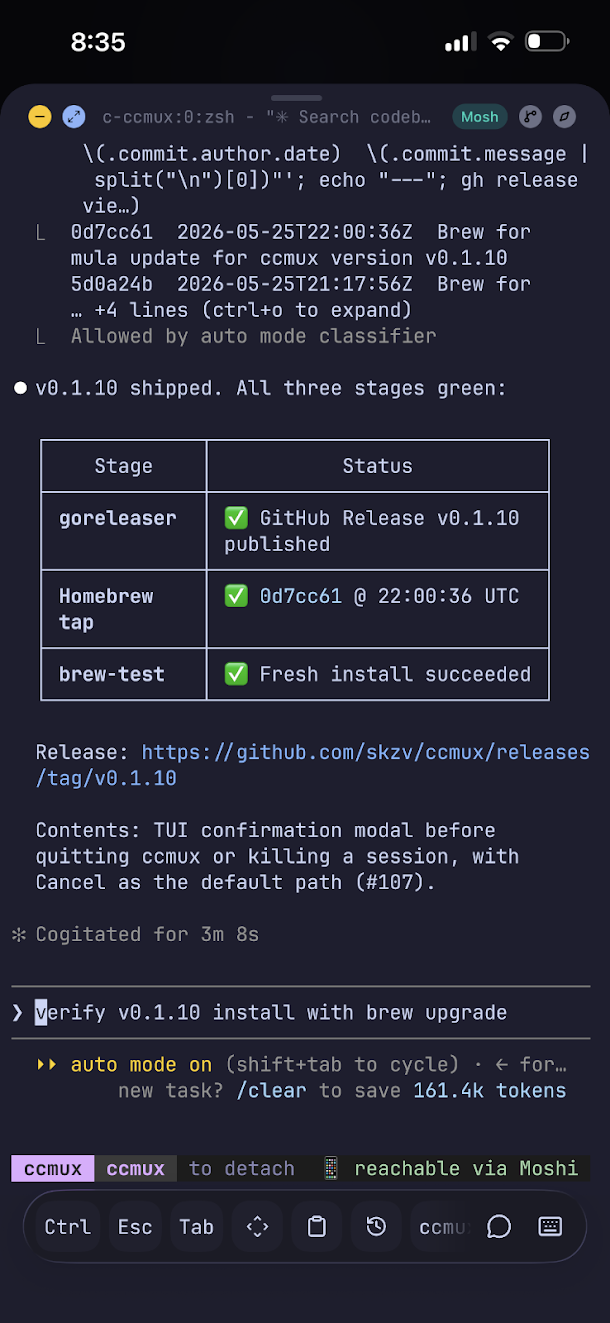
// 스폰
어디에서나 생성됩니다.
주방에서 전화 — 책상에 있는 Mac에서 새로운 상담원 세션을 시작하세요. 열기 프로젝트 아무 장치에서나 탭을 누르고 n, 호스트(로컬 머신 또는 실행 중인 피어)를 선택합니다. ccmuxd 당신의 tailnet에. 원격 데몬은 디렉터리를 생성하고 에이전트를 시작합니다. ccmux SSH-연결합니다. 입력한 적이 없습니다. ssh.

// 대화
모든 대화. 탭 한 번.
ccmux는 과거 Claude / Codex / Antigravity / Cursor / pi / Muse Code 스레드를 기억합니다. 최신순으로 정렬되어 재개할 준비가 되어 있습니다. 언론 2 대화 화면의 경우, Enter 당신이 원하는 것에. 데몬은 올바른 세션 ID를 사용하여 에이전트를 재개합니다. 당신은 입력하지 않습니다 claude --resume <hash> 다시 한번.

// 키 바인딩
세션을 선택하세요. Enter를 누릅니다.
모든 것이 검색 가능합니다. 때리다 ? 어떤 화면에서나 키맵을 볼 수 있습니다.
너는 타자를 치지 않아
네가 쳤어
귀하의 세션은 tmux에서 실행됩니다. 일상 업무에는 대시보드를 사용하고 필요할 때마다 tmux 명령을 사용하세요.
// 에이전트
각 프로젝트에 대한 에이전트를 선택하세요.
각 프로젝트는 자체 에이전트를 선택하고 이를 기억합니다. 대시보드, 데몬, 디스패치가 모두 뒤따릅니다.

claudecodexagycursor-agentpigrokmuse프로젝트별로 저장됨 .ccmux/agent. 기본값: Claude. 다른 기본값을 설정하세요. config.toml.
// mcp
에이전트는 ccmux를 도구로 호출할 수 있습니다.
코딩 에이전트를 ccmux에 연결하세요 MCP 서버 세션을 검사하고, 프로젝트 노트를 읽고, 사용량을 확인합니다. 세션을 시작하고 키 입력을 보내려면 명시적인 선택이 필요합니다.
읽기
- list_sessions
- read_pane
- list_projects
- list_conversations
- get_usage
- list_machines
- read_note · search_notes
행위 (선택)
- spawn_session
- spawn_bare_session
- send_keys
- kill_session
숨겨진 곳 tools/list 합격할 때까지 --allow-mutate.
{
  "mcpServers": {
    "ccmux": { "command": "ccmux-mcp" }
  }
}
귀하의 노트북에 있는 에이전트는 귀하가 SSH를 입력하지 않고도 Mac mini에서 동료가 수행하는 작업을 읽고, 다른 프로젝트에서 도우미를 시작하고, 결과를 가져오고, 정리할 수 있습니다. CCMUX_HOST=mini:7474.
//개발서버
어디서나 볼 수 있는 미니의 개발서버.
호스트에서 웹 앱을 시작하고 해당 포트를 Tailscale Serve와 공유한 다음 인쇄된 HTTPS URL을 휴대폰에서 엽니다. 두 장치 모두 tailnet에 연결되어야 합니다.
미니에
npm run dev
tailscale serve 3000
당신의 휴대폰에서
Safari
→ HTTPS URL
노트북에
Browser
→ same HTTPS URL
개발 서버가 인쇄하는 포트를 사용하세요. 3000이 대표적이다. 참조 전화 미리보기 가이드 에서 HTTPS 설정과 허용 호스트 구성 방법을 확인하세요.
// 더보기
그리고 ccmux가 조용히 처리하는 몇 가지 작업이 더 있습니다.
필요할 때 나타나고 필요하지 않을 때는 방해가 되지 않는 반응형 기능입니다.
moshi-hook.02수면 제어호스트가 깨어있는 시간을 제어합니다. 기본 macOS 모드는 AC 전원에서 작동합니다. 덮개를 닫는 동작에는 별도의 구성이 필요합니다.03자동 검색됨새 장치에 ccmux를 설치하면 호스트 구성 없이 몇 초 내에 tailnet의 다른 모든 장치에 표시됩니다.04터미널 네이티브 메모모든 .md 폴더별로 그룹화되어 창에 렌더링된 프로젝트 트리의 파일입니다. Ripgrep 검색. 동기화 서비스가 없습니다.05SSH 또는 Mosh 위에 부착평야를 통해 tailnet에 있는 모든 기계에 도달하세요. ssh또는 다음을 사용하여 호스트를 고정합니다. mosh 따라서 연결은 로밍 및 덮개 닫힘에도 유지됩니다. 호스트별로 자동 감지됩니다.06안내 설정ccmux setup 는 다음을 확인하는 대화형 마법사입니다. tmux / mosh / tailscale 누락된 항목을 설치하도록 제안합니다. ccmux doctor 이 이를 확인합니다.자주 묻는 질문
ccmux는 tmux에 무엇을 추가하나요?
tmux는 분리 후에도 터미널 세션을 계속 실행합니다. ccmux는 코딩 에이전트, 프로젝트 탐색, 대화 기록 및 원격 세션 검색을 위한 대시보드를 추가합니다. 여러 세션을 관리하는 방법을 알아보세요.
내 전화기에서 에이전트가 실행되나요?
에이전트는 Mac 또는 Linux 호스트에서 실행됩니다. 전화기는 터미널 클라이언트를 통해 해당 호스트에 연결됩니다. 호스트는 깨어 있고 온라인 상태를 유지해야 합니다. 모바일 액세스를 설정합니다.
로컬 세션에 Tailscale가 필요합니까?
한 컴퓨터의 세션을 로컬로 관리할 수 있습니다. Tailscale는 원격 검색 및 액세스를 위해 장치를 연결합니다. 두 번째 머신을 연결합니다.
ccmux에는 AI 구독이 포함되어 있나요?
ccmux는 무료로 다운로드할 수 있습니다. 선택한 코딩 에이전트를 별도로 설치하고 로그인하세요. 해당 공급자의 구독 또는 API 요금은 여전히 적용됩니다. 설치 요구사항을 확인하세요.
ccmux 개선에 참여해 주세요
버그, 이해하기 어려운 설명, 어색한 번역을 발견하셨나요? 작은 개선도 환영합니다. 이슈를 등록하거나 풀 리퀘스트를 보내 주세요.
// 배송을 중단하지 마세요.
컴퓨터에서 사용해 보세요
v0.5.0 이 나왔습니다. macOS, Linux 또는 WSL2를 통한 Windows — 1개 curl 그리고 당신도 그렇습니다. Homebrew도 작동합니다.